
Come installare Omarchy su Parallels
25 agosto 2026
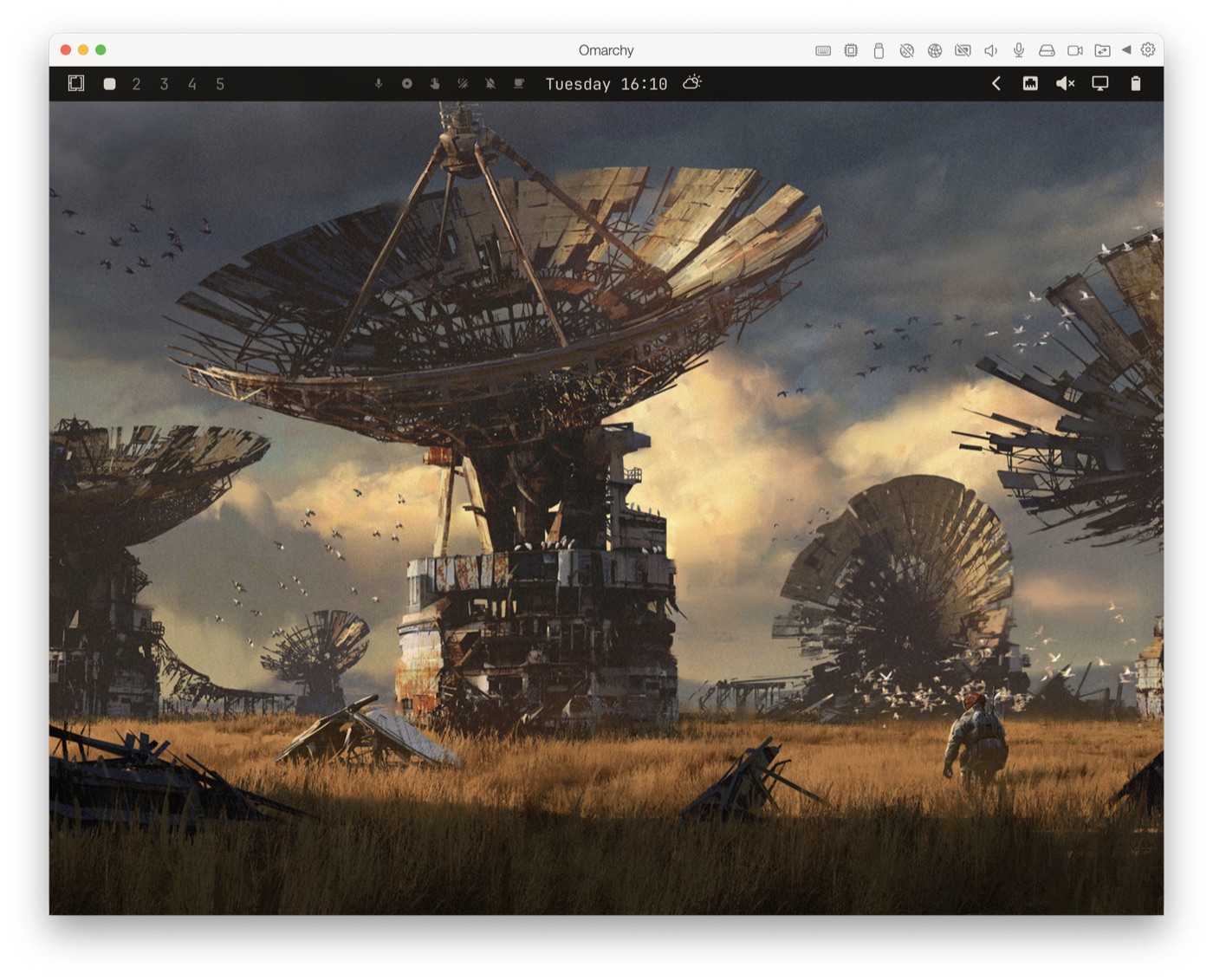
Volevo usare Omarchy in Parallels sul mio Mac senza emulare una macchina Intel. La risposta breve è che si può fare, ma l'ISO ufficiale non è la strada giusta.
L'installazione che ho ottenuto gira come macchina virtuale ARM64 nativa. Ci sono Hyprland, grafica virtio accelerata, Parallels Tools, cartelle condivise, clipboard e risoluzione dinamica quando cambia la dimensione della finestra. In questo articolo ripercorro la procedura che ho verificato partendo da un disco virtuale vuoto.
Gli script e il riferimento tecnico più dettagliato sono nel mio repository Omarchy on Parallels. Per chi vuole soltanto provare il sistema finito, ho preparato anche un template preconfigurato per Parallels. Username, password utente e password di root iniziali sono tutti omarchy: vanno cambiati appena parte la VM.
Questa è un'installazione adattata e verificata, non una configurazione supportata ufficialmente da Omarchy. Crea gli snapshot indicati nella guida e fanne sempre uno prima di aggiornare Omarchy.
Perché l'ISO ufficiale di Omarchy non funziona su Apple Silicon
L'ISO ufficiale di Omarchy è pensata per x86_64. Parallels virtualizza molto bene i sistemi ARM64 sui Mac Apple Silicon, ma non può avviare quell'immagine Intel come guest ARM nativo.
La soluzione pratica consiste nell'installare prima Arch Linux ARM e poi adattare la release firmata di Omarchy MX Mac. Quest'ultima nasce per Asahi Linux, non per Parallels. Installarla senza modifiche porterebbe nella VM kernel e assunzioni hardware sbagliati.
Lo script di bootstrap conserva kernel, repository, configurazione systemd-boot e supporto virtio di Arch Linux ARM. Prima di modificare i controlli specifici per Asahi, verifica la chiave della release, l'installer firmato, il descrittore della release, le firme dei pacchetti, i checksum e i commit sorgente fissati a monte. È un confine importante: gli artefatti upstream vengono verificati, ma la VM finale resta un adattamento locale e non supportato.
La configurazione che ho provato
Il mio ambiente di test era questo:
- Mac Apple Silicon
- Parallels Desktop 26.4.1
- 4 CPU virtuali
- 8 GB di RAM
- disco SATA espandibile da 64 GB
- rete condivisa con adattatore virtio
- accelerazione 3D al livello massimo disponibile
- EFI ARM64 con Secure Boot disattivato
- Arch Linux ARM su Btrfs
- systemd-boot
- Omarchy MX Mac 4.0.0-mac.11
- Hyprland 0.56.1
Le versioni successive potrebbero funzionare, ma questi sono i riferimenti usati per i comandi e i risultati attesi della guida.
1. Scaricare e verificare l'ISO ARM64 di Archboot
Apri la cartella con l'ultima ISO AArch64 di Archboot e scarica l'immagine media che termina in -aarch64-ARCH-aarch64.iso, insieme al relativo file .iso.sig.
Le immagini Archboot sono firmate da Tobias Powalowski. Al momento di questa installazione, la sua impronta pubblicata nell'elenco degli sviluppatori Arch Linux era:
5B7E3FB71B7F10329A1C03AB771DF6627EDF681FCon GnuPG installato su macOS, verifica sia l'impronta sia l'ISO:
cd ~/Downloads
gpg --keyserver hkps://keyserver.ubuntu.com \
  --recv-keys 5B7E3FB71B7F10329A1C03AB771DF6627EDF681F
gpg --fingerprint 5B7E3FB71B7F10329A1C03AB771DF6627EDF681F
gpg --verify archboot-*.iso.sig archboot-*.iso
Non proseguire se l'impronta completa non coincide oppure GnuPG non segnala una firma valida.
2. Creare la macchina virtuale ARM64 in Parallels
In Parallels Desktop scegli File > Nuova, poi Installa Windows o un altro sistema operativo da un DVD o file immagine. Seleziona l'ISO di Archboot e usa Manjaro Linux quando Parallels chiede il profilo del sistema operativo. È il profilo che, nel mio caso, ha fornito le impostazioni hardware corrette.
Abilita la personalizzazione delle impostazioni prima dell'installazione e configura la VM con i valori elencati sopra. I dettagli decisivi sono il firmware EFI ARM64, Secure Boot disattivato, rete condivisa e il livello massimo di accelerazione 3D disponibile.
Parallels potrebbe descrivere l'ISO come una distribuzione Linux sconosciuta. Non è un problema. L'importante è che la VM utilizzi il profilo hardware ARM64.
3. Installare la base Arch Linux ARM
Avvia la VM e usa l'installer di Archboot. L'interfaccia è un po' vecchia scuola, ma le scelte sono lineari:
- Configura la rete con DHCP.
- Seleziona
/dev/sdacome disco di installazione. - Usa il partizionamento GPT.
- Crea una partizione EFI FAT32 da 512 MB montata in
/boot. - Usa Btrfs per il resto del filesystem root.
- Seleziona il kernel
linux-aarch64. - Scegli l'initramfs basato su systemd.
- Installa systemd-boot.
- Imposta hostname, locale, fuso orario, password di root e utente normale.
Il mio disco finale conteneva anche una piccola partizione swap da 256 MB e una partizione BIOS_GRUB da 2 MB create dall'installer guidato. Nessuna delle due è necessaria a Omarchy. Il bootstrap disabilita la swap e systemd-boot in modalità EFI non usa la partizione BIOS.
Al termine spegni la VM, scollega l'ISO e avvia il sistema dal disco virtuale. Prima di continuare, controlla di poter accedere alla console di Arch Linux.
4. Preparare Arch Linux e abilitare SSH
Accedi come root e installa gli strumenti di base:
pacman -Syu --needed \
  curl gnupg git base-devel sudo openssh xdg-user-dirs
systemctl enable --now sshd
Se non hai creato un utente normale durante l'installazione, aggiungilo adesso. Sostituisci youruser con il nome utente Linux scelto:
useradd -m -G wheel -s /bin/bash youruser
passwd youruser
Trova l'indirizzo della VM e prova il collegamento SSH dal Mac:
# Da eseguire nella VM
ip -br address

# Da eseguire su macOS
ssh youruser@VM_IP_ADDRESS
Questo è il momento giusto per il primo snapshot di Parallels. Io l'ho chiamato Clean Arch ARM base.
5. Installare il bundle ARM64 verificato di Omarchy
Clona il repository di supporto sul Mac:
git clone https://github.com/nahime0/omarchy-parallels.git
cd omarchy-parallels
Copia il bootstrap nel guest:
scp scripts/omarchy-parallels-arm64-bootstrap.sh \
  youruser@VM_IP_ADDRESS:/tmp/
Collegati alla VM, passa a root e installa lo script con permessi restrittivi:
ssh youruser@VM_IP_ADDRESS
su -
install -m 0700 /tmp/omarchy-parallels-arm64-bootstrap.sh \
  /root/omarchy-parallels-arm64-bootstrap.sh
Avvialo indicando l'utente esistente e il nome che vuoi mostrare nel sistema:
OMARCHY_USER=youruser \
OMARCHY_FULL_NAME="Your Full Name" \
  bash /root/omarchy-parallels-arm64-bootstrap.sh
Lo script scarica circa 1 GB di pacchetti e compila localmente alcuni pacchetti ARM fissati a versioni precise. Serve un po' di tempo. Non interrompere una transazione di pacman solo perché il terminale sembra fermo.
Avanzamento ed eventuali errori vengono registrati in:
/root/omarchy-vm-install.log
/root/omarchy-vm-install.state
Quando tutte le fasi di verifica e installazione sono concluse, la VM si riavvia da sola.
6. Controllare il desktop Omarchy
L'avvio successivo dovrebbe arrivare alla schermata di login SDDM. Accedi con l'utente normale, apri un terminale ed esegui:
uname -m
cat /usr/share/omarchy/version
systemctl is-enabled sddm
systemctl is-active sddm
systemctl get-default
test -f ~/.local/state/omarchy/done/finalize-user \
  && echo 'user setup complete'
I risultati essenziali sono aarch64, una versione di Omarchy, SDDM abilitato e attivo, graphical.target e la riga finale user setup complete.
Se la VM resta sulla console testuale, un servizio lasciato da Archboot potrebbe contendere tty1 a SDDM. Disabilitalo e riavvia il display manager:
sudo systemctl disable --now kmsconvt@tty1.service
sudo systemctl restart sddm
7. Installare Parallels Tools
Crea un secondo snapshot prima di aggiungere l'integrazione con il guest. Poi scegli Azioni > Installa Parallels Tools in Parallels Desktop.
L'ISO ARM64 di Parallels Tools dovrebbe essere montata automaticamente. Trova e avvia l'installer:
find "/run/media/$USER" -maxdepth 2 -name install -print
sudo "/run/media/$USER/Parallels Tools/install"
Se non viene montata, usa direttamente il lettore ottico virtuale:
sudo mkdir -p /mnt/prltools
sudo mount /dev/sr0 /mnt/prltools
sudo /mnt/prltools/install
Riavvia e verifica il servizio nel guest:
systemctl is-enabled prltoolsd
systemctl is-active prltoolsd
Sul Mac, questo comando dovrebbe restituire GuestTools: state=installed:
prlctl list -i "Omarchy" | grep GuestToolsA questo punto dovrebbero funzionare cartelle condivise, clipboard e le altre integrazioni di Parallels. Per la risoluzione dinamica sotto Hyprland serve ancora un passaggio.
8. Far funzionare la risoluzione dinamica di Parallels con Hyprland
Questa è stata la parte più rognosa. Parallels riceve la nuova dimensione della finestra sotto Wayland, ma il suo agente prova ad applicarla attraverso l'interfaccia GNOME org.gnome.Mutter.DisplayConfig. Hyprland non espone quell'interfaccia. Il risultato è una VM che cambia risoluzione soltanto ogni tanto, spesso dopo un timeout.
Il secondo script del repository collega la modalità video pubblicata da virtio a Hyprland ed esegue il componente di controllo di Parallels tramite XWayland. Mantiene anche la scala scelta in Omarchy, quindi il ridimensionamento della finestra non azzera silenziosamente la preferenza dell'utente.
Copia l'installer dal Mac:
scp scripts/install-parallels-hyprland-dynamic-resolution.sh \
  youruser@VM_IP_ADDRESS:/tmp/
Eseguilo come normale utente desktop, non come root:
install -m 0700 /tmp/install-parallels-hyprland-dynamic-resolution.sh \
  ~/.local/bin/install-parallels-hyprland-dynamic-resolution
~/.local/bin/install-parallels-hyprland-dynamic-resolution
In Parallels lascia selezionato Vista > Risoluzione Retina > Più spazio. Quando ridimensioni la finestra della VM, rilascia il puntatore e concedi circa due secondi alla modalità finale per stabilizzarsi.
Verifica i servizi utente e la modalità attiva del monitor:
systemctl --user is-enabled parallels-dynamic-resolution.service
systemctl --user is-active parallels-dynamic-resolution.service
systemctl --user is-active parallels-prlcc-x11.service
systemctl --user is-active parallels-prldnd-wayland.service
systemctl --user is-active parallels-prlcp-wayland.service
systemctl --user is-active parallels-prlshprof-wayland.service
hyprctl monitors all
L'installer crea backup con timestamp quando sostituisce un bridge o un'unità di servizio esistente.
Alcuni problemi che conviene conoscere
Se il desktop torna a 1024×768, controlla sia Parallels Tools sia il bridge:
systemctl is-active prltoolsd
systemctl --user is-active parallels-dynamic-resolution.service
sed -n '1p' /sys/class/drm/card0-Virtual-1/modes
hyprctl monitors all
Se Parallels registra la nuova dimensione ma Hyprland non reagisce, riavvia soltanto i servizi utente:
systemctl --user restart \
  parallels-prlcc-x11.service \
  parallels-dynamic-resolution.service
Omarchy abilita UFW e limita la frequenza delle connessioni SSH. Molti collegamenti nuovi in rapida successione possono produrre temporaneamente Connection refused. Aspetta circa 30 secondi oppure riutilizza una connessione SSH persistente, senza indebolire il firewall.
Se l'installazione principale fallisce, consulta /root/omarchy-vm-install.log, /root/omarchy-vm-install.state e /var/log/pacman.log. Non rilanciare lo script alla cieca durante una transazione di pacman. Se il database dei pacchetti è rimasto in uno stato incerto, ripristina lo snapshot della base Arch pulita.
Aggiornare una VM Omarchy su Parallels
Questa configurazione unisce volutamente una base Arch Linux ARM a una release Omarchy pensata in origine per Asahi. Una modifica upstream a kernel, bootloader, manifest dei pacchetti o controlli hardware può quindi rompere le assunzioni usate nella procedura.
Prima di omarchy update o di un pacman -Syu completo, crea uno snapshot e leggi le note di rilascio di Omarchy MX Mac. Dopo l'aggiornamento, esegui un vero riavvio e controlla i servizi principali:
uname -m
pacman -Q linux-aarch64 omarchy-dev omarchy-settings-dev hyprland
systemctl is-active NetworkManager sddm prltoolsd
systemctl --user is-active \
  parallels-dynamic-resolution.service \
  parallels-prlcc-x11.service \
  parallels-prldnd-wayland.service \
  parallels-prlcp-wayland.service \
  parallels-prlshprof-wayland.service
cat /usr/share/omarchy/version
Sto usando questa VM come un vero desktop Hyprland, non soltanto come prova che l'installer arriva alla fine. Rimane una strada sperimentale, ma con gli snapshot e le verifiche qui sopra è riproducibile e, una volta sistemata la risoluzione dinamica, sorprendentemente comoda.
Per i dettagli interni degli script, le versioni provate e il troubleshooting completo, consulta la guida su GitHub. Gli altri riferimenti principali sono Archboot, Omarchy MX Mac, la documentazione di Parallels Tools e la guida ai monitor di Hyprland.